Selamat datang dalam Modul Kode Pajak pada Accurate Online. Modul ini didedikasikan untuk membimbing Anda melalui pengaturan dan pengelolaan kode pajak dengan lebih efektif dalam platform Accurate Online. Dengan pemahaman yang mendalam tentang pajak, Anda dapat memastikan kepatuhan yang optimal dan perhitungan pajak yang akurat. Accurate Online menawarkan kemudahan dan fleksibilitas dalam menyesuaikan pengaturan pajak sesuai dengan kebutuhan bisnis Anda. Dari PPN hingga PPh, modul ini akan membantu Anda memahami cara mengonfigurasi kode pajak, mengelola tarif pajak, dan melacak transaksi pajak dengan lebih efisien.
Panduan ini dirancang untuk memandu Anda langkah demi langkah, memastikan bahwa Anda dapat memaksimalkan fitur-fitur tersebut di Accurate Online. Pastikan untuk memahami setiap konsep dengan baik agar Anda dapat mengoptimalkan penggunaannya dalam aktivitas keuangan sehari-hari. Dengan semangat kepatuhan pajak yang lebih baik, mari kita mulai menjelajahi dan mengoptimalkan pengaturan tersebut di Accurate Online untuk mendukung kelancaran keuangan bisnis Anda.
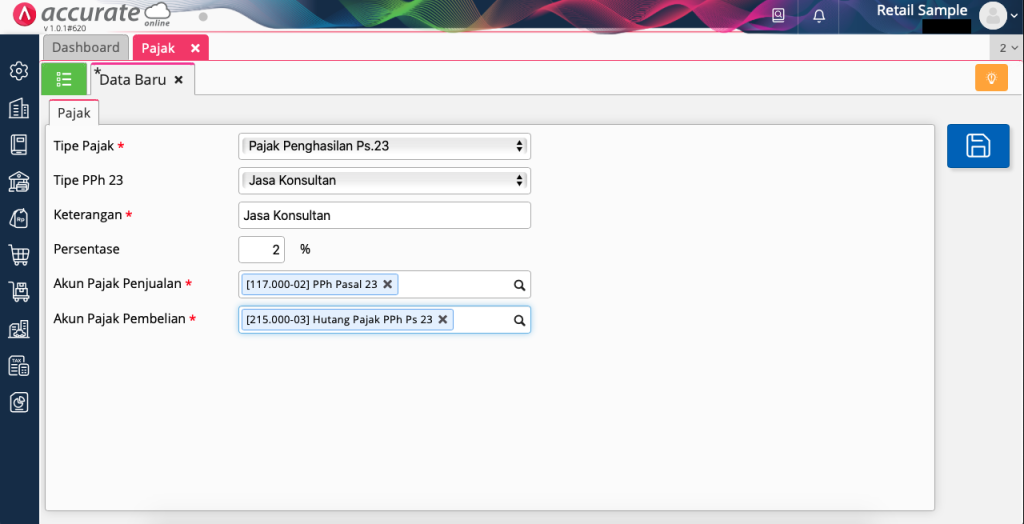
Kode Pajak pada menu Perusahaan, berfungsi untuk melakukan penambahan serta pengaturan pajak yang dikenakan dalam pencatatan transaksi bisnis atau usaha didalam database usaha Accurate Online. Secara default saat Anda mengaktifkan fitur Pajak saat persiapan data awal. Accurate Online akan membuatkan secara otomatis Pajak Pertambahan Nilai (PPN) dengan persentase 11%. Dan jika dalam transaksi bisnis atau usaha Anda memerlukan kode pajak lainnya lagi. Anda perlu melakukan penambahan serta pengaturannya dimenu Pajak pada database usaha Accurate Online.
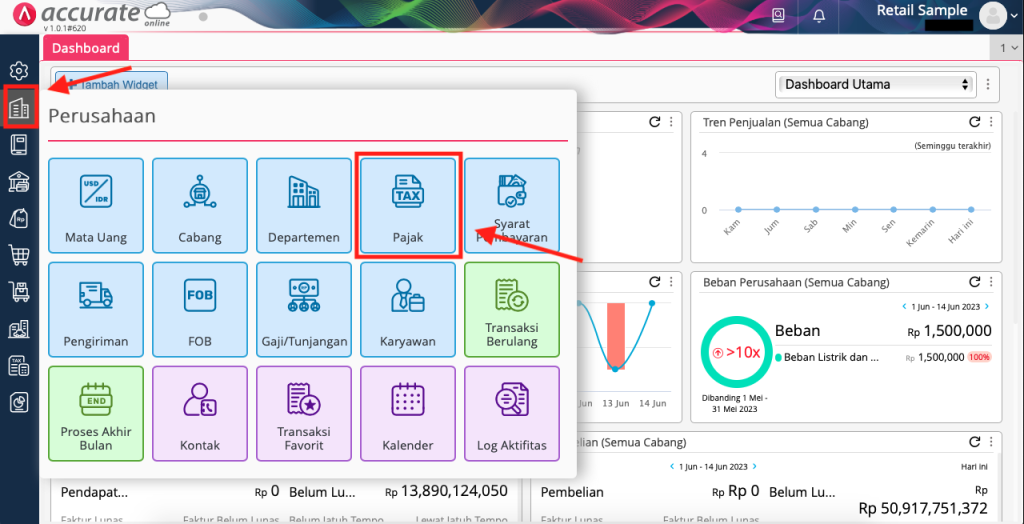
Cara menambahkan Kode Pajak baru didalam database usaha Accurate Online :
- Pertama-tama masuk ke menu Perusahaan | Pajak
- Selanjutnya pada halaman Data Baru Pajak, pilih Tipe Pajak yang akan Anda tambahkan di Accurate Online.
Catatan : Anda hanya bisa memilih pajak sesuai pilihan yang ada di kolom Tipe Pajak tersebut.
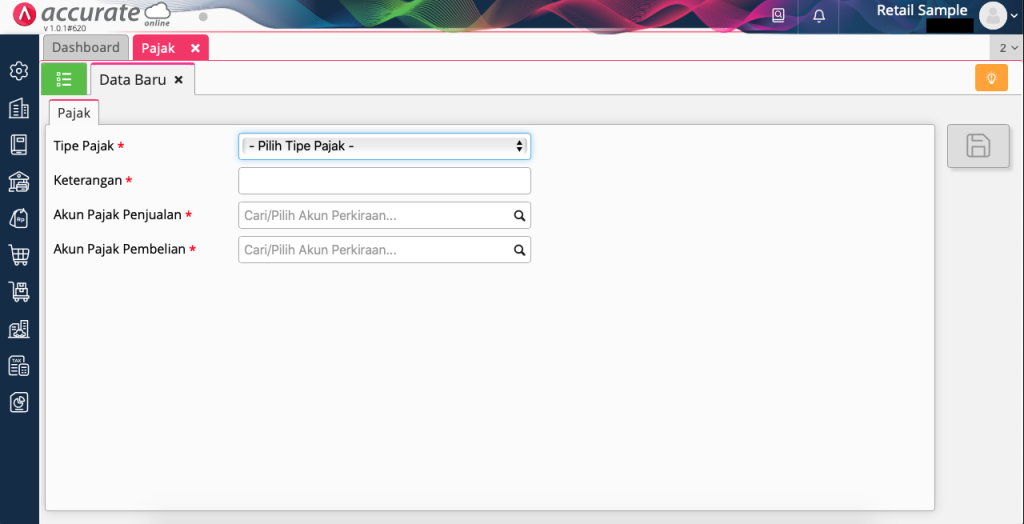
- Selanjutnya lengkapi informasi lainnya sesuai dengan Tipe Pajak yang Anda pilih. Misalnya PPh 23 maka pilih Tipe Jasa yang dikenakan, Keterangan, Persentase dan Akun penampung PPh 23 pada transaksi penjualan dan pembelian.
- Setelah itu Lalu simpan.