Accurate Online adalah software akuntansi yang banyak digunakan oleh bisnis di Indonesia untuk mempermudah pengelolaan keuangan mereka. Meski sangat bermanfaat, terkadang pengguna menghadapi berbagai pesan error yang dapat menyebabkan kebingungan. Salah satu pesan error yang sering muncul adalah: “Akun perkiraan tipe Persediaan tidak dapat digunakan di Akun Pengeluaran” saat mencoba menyimpan faktur pembelian aset tetap. Artikel ini akan membahas beberapa penyebab dari error ini dan bagaimana cara mengatasinya.
Karena Item Pembelian Aset Tetap dibuat secara otomatis oleh Accurate Online, jenis barangnya diubah dari Non-Persediaan menjadi Persediaan. Akibatnya, pesan error “Akun perkiraan tipe Persediaan tidak dapat digunakan di Akun Pengeluaran” muncul saat Anda memasukkan pembelian aset tetap melalui Faktur Pembelian.
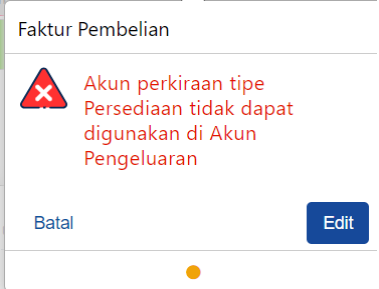
Eror saat simpan transaksi Pembelian Aset Tetap
Menurut gambar, Item Pembelian Aset dibuat otomatis oleh Accurate Online, dan jenis barangnya adalah Non Persediaan.
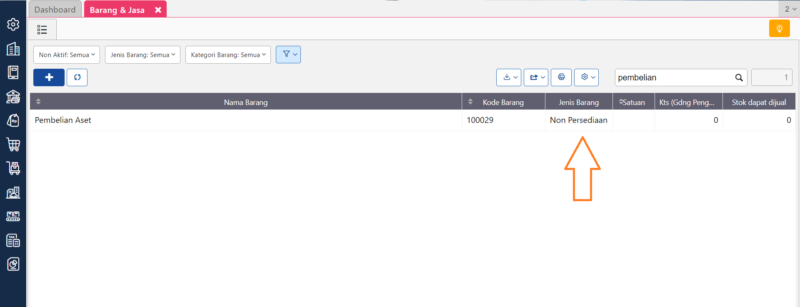
Item Pembelian Aset Tetap yang dibuat oleh Accurate Online
Selain itu, item Pembelian Aset yang telah mengubah jenis barangnya menjadi Persediaan juga digunakan dalam beberapa transaksi pembelian aset. Jika jenis barang persediaan telah diubah, jenis barang tidak dapat diubah lagi, dan kolom jenis barang akan menjadi abu-abu.
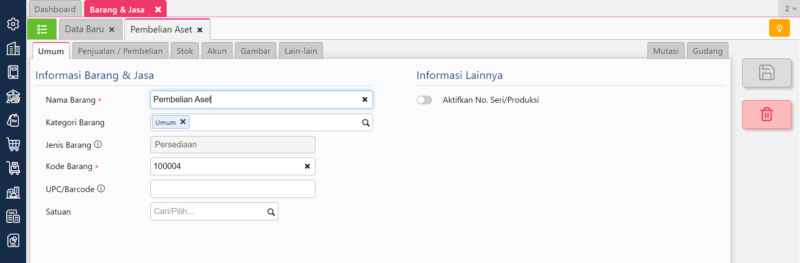
Item Pembelian Aset Tetap yang diubah menjadi Jenis Barang Persediaan
Sehingga untuk transaksi pembelian aset selanjutnya, jika Anda ingin melakukan pencatatan melalui modul Pembelian, Anda perlu melakukan langkah-langkah berikut ini :
- Masuk menu Pengaturan | Preferensi | Akun Perkiraan lalu ke tab Barang & Jasa, pada kolom Beban isikan akun Pembelian Aset.
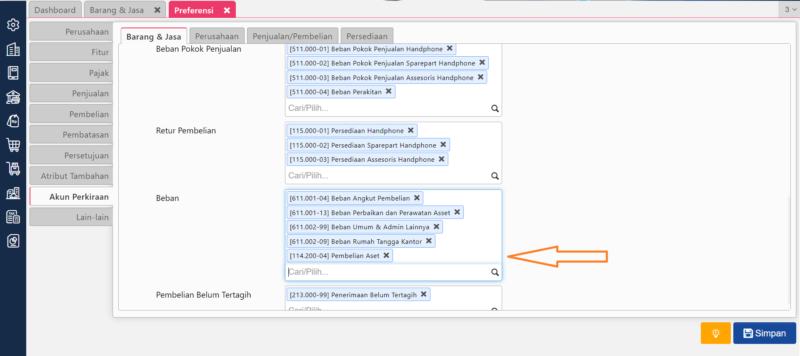
Tambahkan Akun Pembelian Aset sebagai Akun Perkiraan Barang Jasa
- Untuk membuat barang baru dengan jenis barang non-persediaan, cari menu “Persediaan | Barang & Jasa” dan beri nama barang, seperti “Transaksi Aktiva Tetap” atau yang Anda inginkan. Kemudian, pada kolom “Beban”, isikan akun pembelian aset.
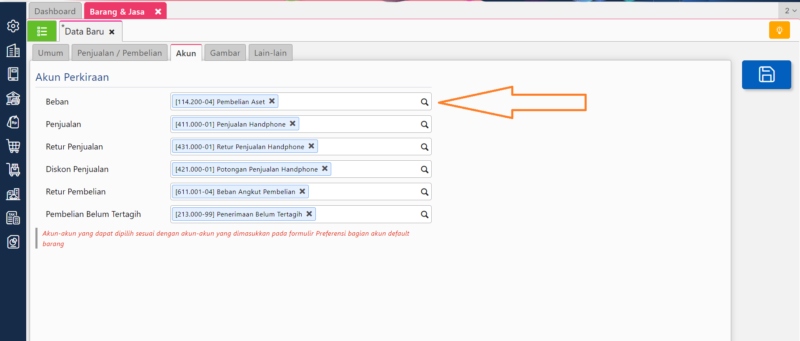
Mengisikan Akun Beban dengan Akun Pembelian Aset
- Selanjutnya, gunakan modul Pembelian untuk mencatat pembelian Aset Tetap. Ini berarti mengisi formulir Faktur Pembelian dengan informasi yang diperlukan, memilih nama barang sesuai dengan item Transaksi Aktiva Tetap yang dibuat pada poin 2, dan kemudian memasukkan nilai pembeliannya.
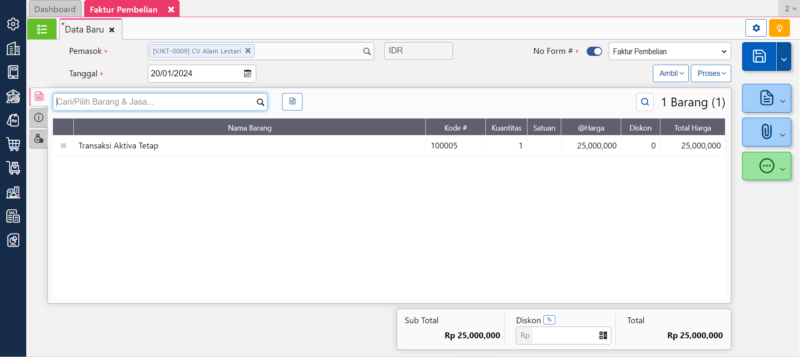
Mencatat Transaksi Pembelian Aset Tetap di Faktur Pembelian
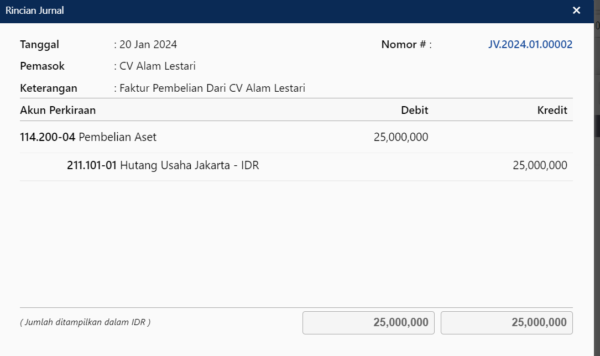
Jurnal Transaksi Faktur Pembelian Aset Tetap
- Kemudian pergi ke menu Aset Tetap | Aset Tetap dan buat data aset tetap baru dengan aset tetap yang dibeli di poin 3. Kemudian, pada tab Akun Pengeluaran, masukkan akun pembelian aset dan nilai pengeluaran yang sesuai dengan nilai aset tetap yang dibeli.
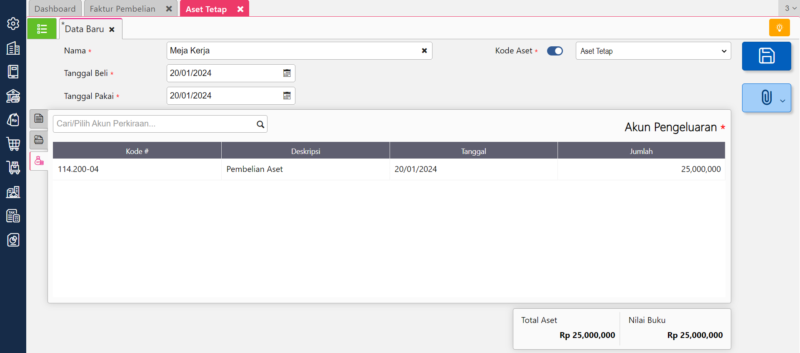
Menambahkan Aset Tetap Baru
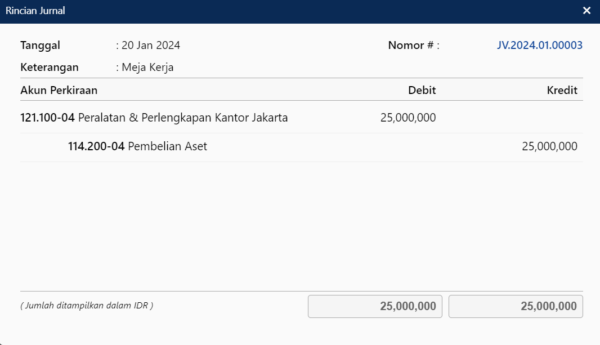
Jurnal Aset Tetap
Terima kasih atas waktu dan perhatian Anda. Semoga artikel ini memberikan informasi yang berharga dan bermanfaat tentang Accurate Online.