Menampilkan atribut tambahan yang sama pada desain cetakan pesanan penjualan, pengiriman pesanan, dan faktur penjualan dalam satu alur transaksi penjualan di Accurate Online adalah langkah penting untuk memastikan konsistensi data dan memudahkan pelacakan informasi. Atribut tambahan ini bisa berupa informasi khusus seperti kode promosi, jenis barang, detail pengiriman khusus, atau informasi lain yang relevan dengan transaksi.
Jika ada alur transaksi Penjualan yang dimulai dari Pesanan Penjualan. Lalu Pengiriman Pesanan kemudian dibuatkan Faktur Penjualan-nya dan pada transaksi tersebut ingin ditambahkan informasi tambahan menggunakan Atribut Tambahan dan ingin agar Atribut Tambahan ini ditampilkan pada Desain Cetakan di setiap transaksi, berikut ini tahapan langkah-langkahnya :
Tahap 1 : Membuat Atribut Tambahan pada Formulir Transaksi Pesanan Penjualan, Pengiriman Pesanan dan Faktur Penjualan, langkah-langkahnya :
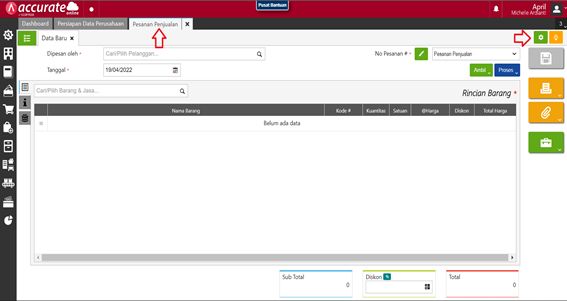
- Buka formulir transaksi Pesanan Penjualan melalui modul Penjualan, kemudian klik pada ‘Rancangan Formulir’.
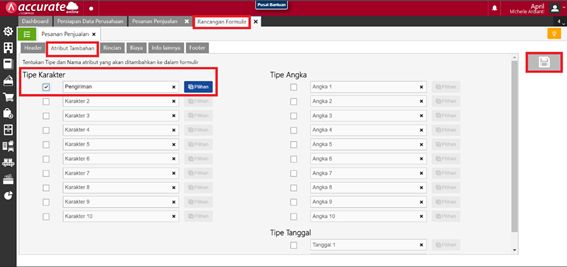
- Pada menu Rancangan Formulir, ke tab Atribut Tambahan dan pilih jenis Atribut Tambahan yang akan digunakan. Misalnya adalah Tipe Karakter dan menggunakan Karakter 1. Silakan centang pada Karakter 1 dan ubah nama-nya sesuai kebutuhan.
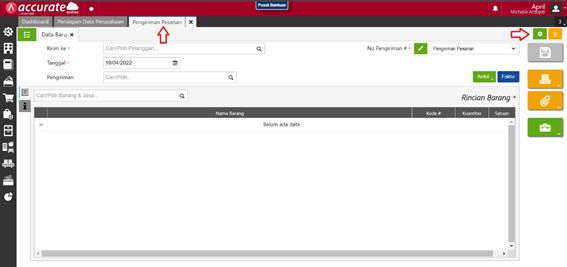
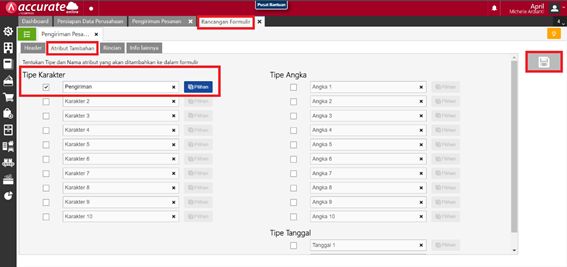
- Lakukan hal serupa pada formulir transaksi Pengiriman Pesanan dan Faktur Penjualan. Pastikan Atribut Tambahan yang digunakan adalah sama pada setiap formulir transaksi dan dengan penamaan judul yang sama. Misalnya pada contoh ini, menggunakan Tipe Karakter dengan Karakter 1. Maka tambahkan Atribut Tambahan yang serupa pada formulir transaksi Pengiriman Pesanan dan Faktur Penjualan.
- Penambahan Atribut Tambahan Tipe Karakter. Karakter 1 pada formulir transaksi Pengiriman Pesanan, dengan penamaan kolom atribut tambahan yang sama yaitu Pengiriman.
- Penambahan Atribut Tambahan. Tipe Karakter dengan Karakter 1 pada formulir transaksi Faktur Penjualan dan dengan penamaan kolom yang sama yaitu Pengiriman.
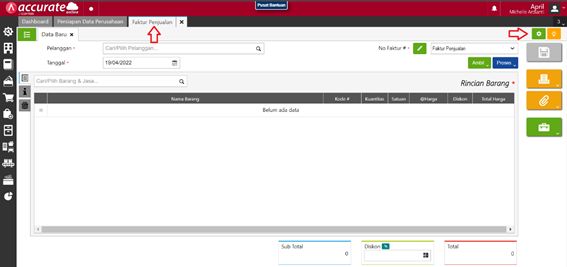
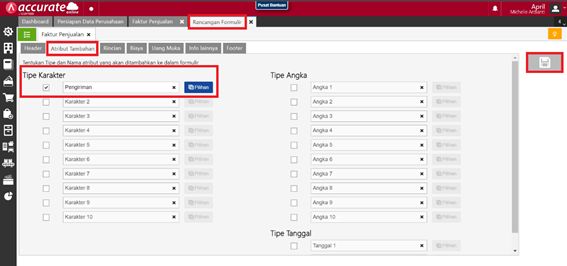
Tahap 2 : Menambahkan Atribut Tambahan yang digunakan pada Formulir Transaksi pada desain cetakan Pesanan Penjualan. Pengiriman Pesanan dan Faktur Penjualan, langkah-langkahnya :
- Masuk ke menu Pengaturan | Desain Cetakan lalu pilih Desain Cetakan Pesanan Penjualan. Pengiriman Pesanan dan Faktur Penjualan yang akan digunakan kemudian klik ‘Buka Desainer’.
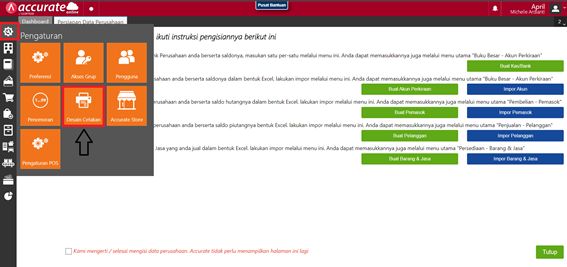
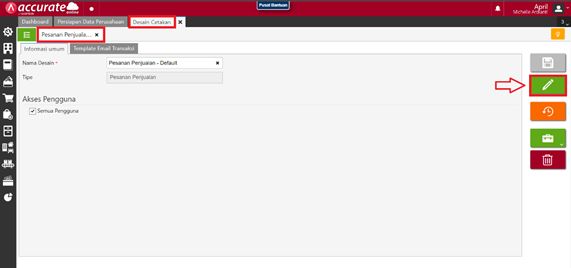
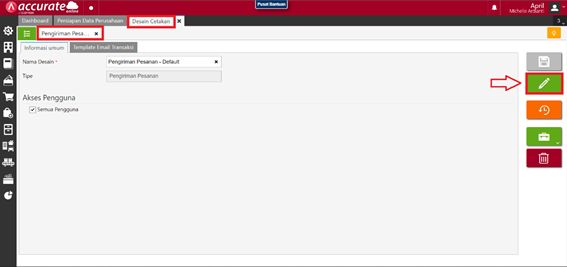
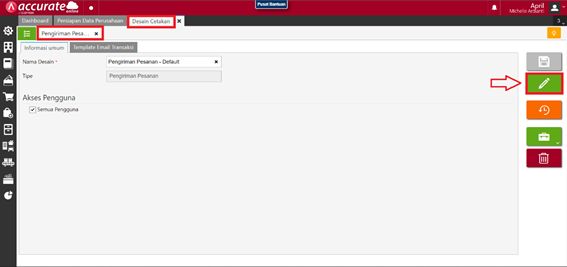
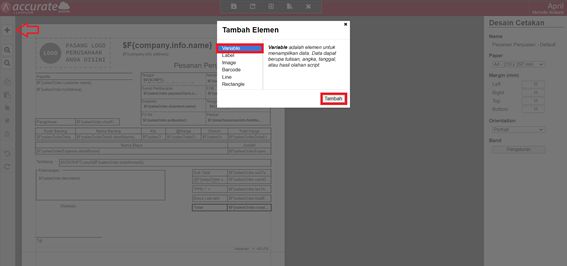
- Pada Desainer, klik (+) element, pilih “Variable” dan tempatkan pada posisi yang anda ingin menampilkan atribut tambahan tersebut pada desain cetakan Pesanan Penjualan, Pengiriman Pesanan, dan Faktur Penjualan.
- Lalu buka kolom Variable yang ditambahkan tersebut, dan cari atribut tambahan yang sudah anda buat sebelumnya pada Formulir Transaksi (cari dengan nama/judul dari atribut tambahan tersebut, pada contoh cari ‘pengiriman’) lalu klik 2x sehingga tampil rumus skrip atribut tambahannya.
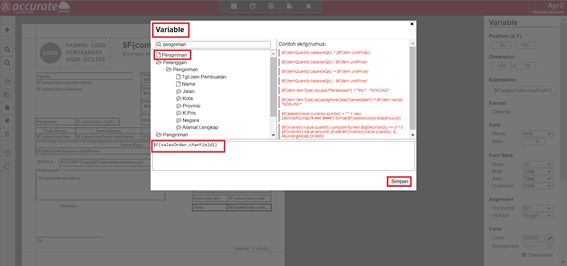
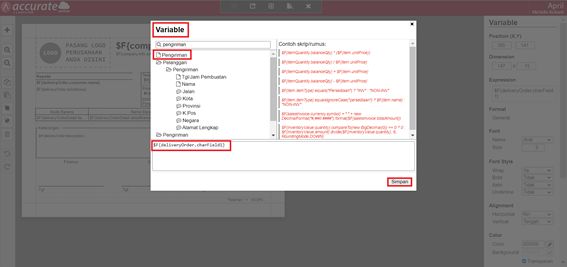
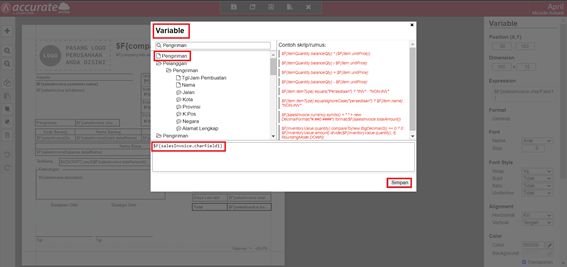
- Simpan penambahan rumus skrip pada variable tersebut, kemudian simpan desain cetakan-nya.
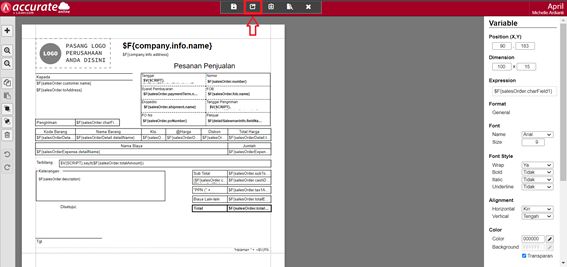
Tahap 3 : Menginput transaksi dan cetak formulir transaksi dengan Atribut Tambahan, langkah-langkahnya :
- Menginput transaksi Pesanan Penjualan dan menambahkan Atribut Tambahan pada tab ‘Info Lainnya’ dan cetak transaksinya.
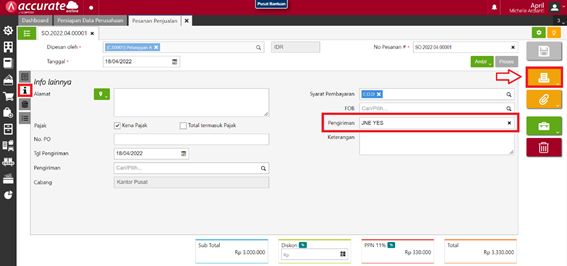
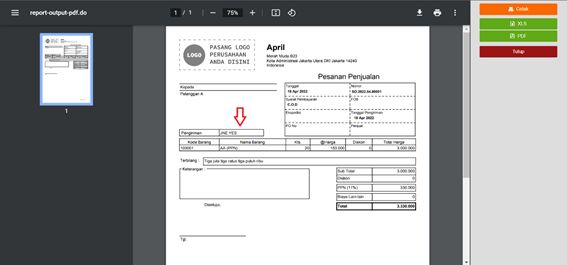
- Selanjutnya buat transaksi Pengiriman Pesanan atas transaksi Pesanan Penjualan tersebut dan untuk Atribut Tambahan pada Pengiriman Pesanan tidak perlu diinput lagi, karena akan otomatis terbawa dari transaksi Pesanan Penjualan-nya. Kemudian cetak transaksi Pengiriman Pesanan tersebut.
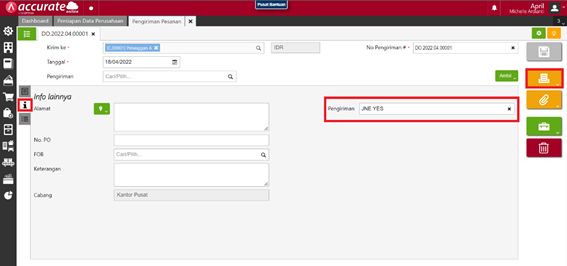
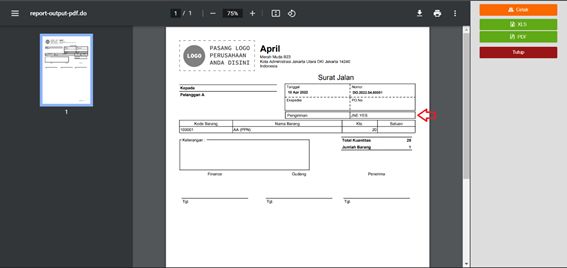
- Terakhir buat transaksi Faktur Penjualan atas Pengiriman Pesanan tersebut, dan untuk atribut tambahan juga sudah otomatis terbawa dari transaksi sebelumnya, sehingga anda tidak perlu melakukan input lagi. Lalu cetak formulir transaksinya
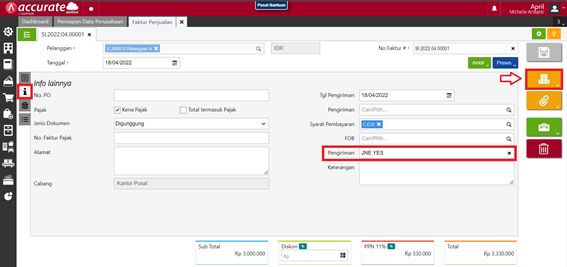
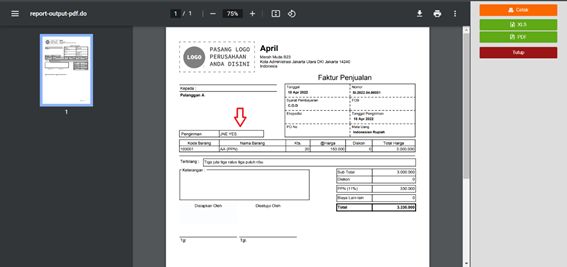
Dengan langkah-langkah ini, Accurate Online memungkinkan Anda untuk menjaga konsistensi dan kelengkapan informasi di seluruh dokumen transaksi, dari pesanan hingga faktur penjualan, dengan mudah dan efisien.
Terima kasih atas waktu dan perhatian Anda. Semoga artikel ini memberikan informasi yang berharga dan bermanfaat tentang Accurate Online.