Ketika sudah melakukan proses Reconsiliasi yang ada di ACCURATE pada salah satu transaksi, misalnya transaksi Purchase/Vendor Payment akan menampilkan keterangan “RECONCILED” tetapi tampilannya hanya pada screen saja. Jika ingin menampilkan juga pada saat melakukan Preview Vendor Payment tersebut, maka berikut adalah langkah-langkah yang dapat dilakukan :
- Dari menu Setup | Form Template lalu pilih desain template yang digunakan dan klik Designer.
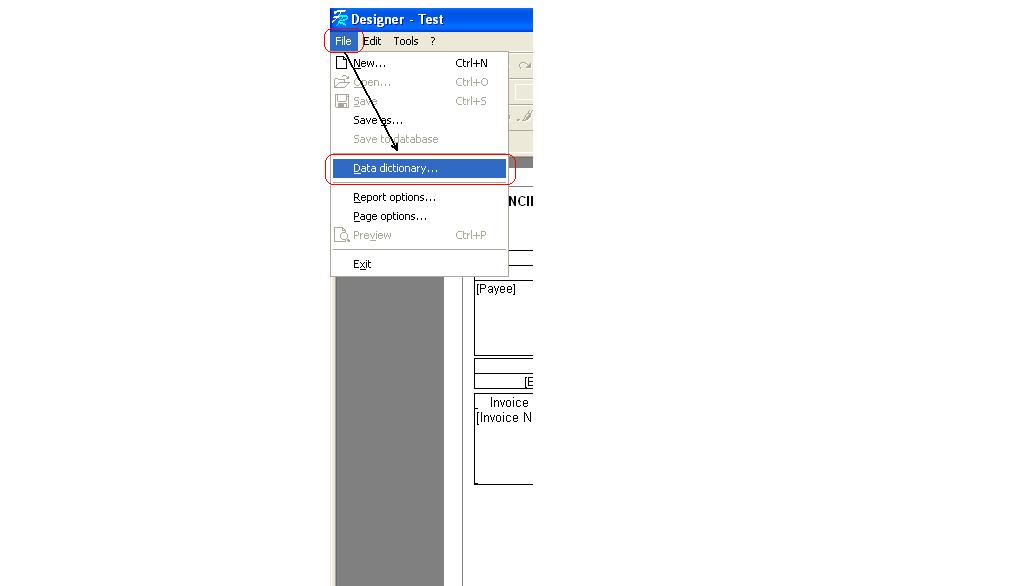
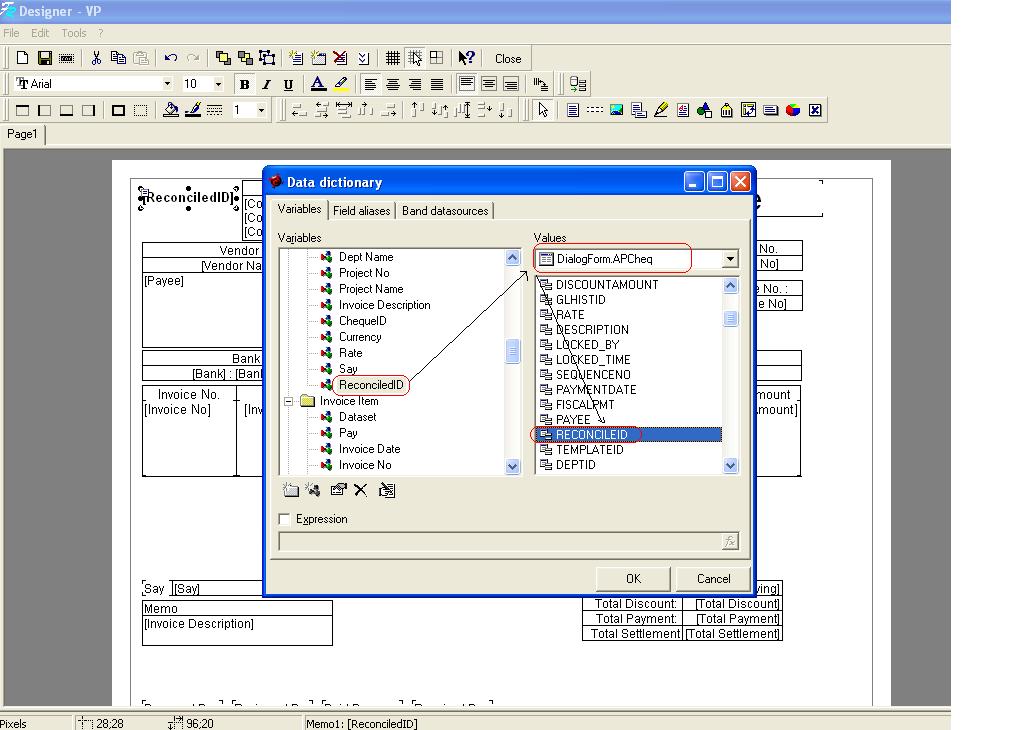
- Kemudian buka File | “Data Dictionary” dan buat new variable di folder “Invoice” dengan nama “ReconcileID” yang nilainya kita dapatkan dengan memilih “ReconcileID” dari “DialogForm.APCheq“.
- Buat Memo baru (New Rectangle Object) dan isikan isinya dengan”[IF(ReconcileID<>0, ‘RECONCILED’, ‘UNRECONCILED’)]“.
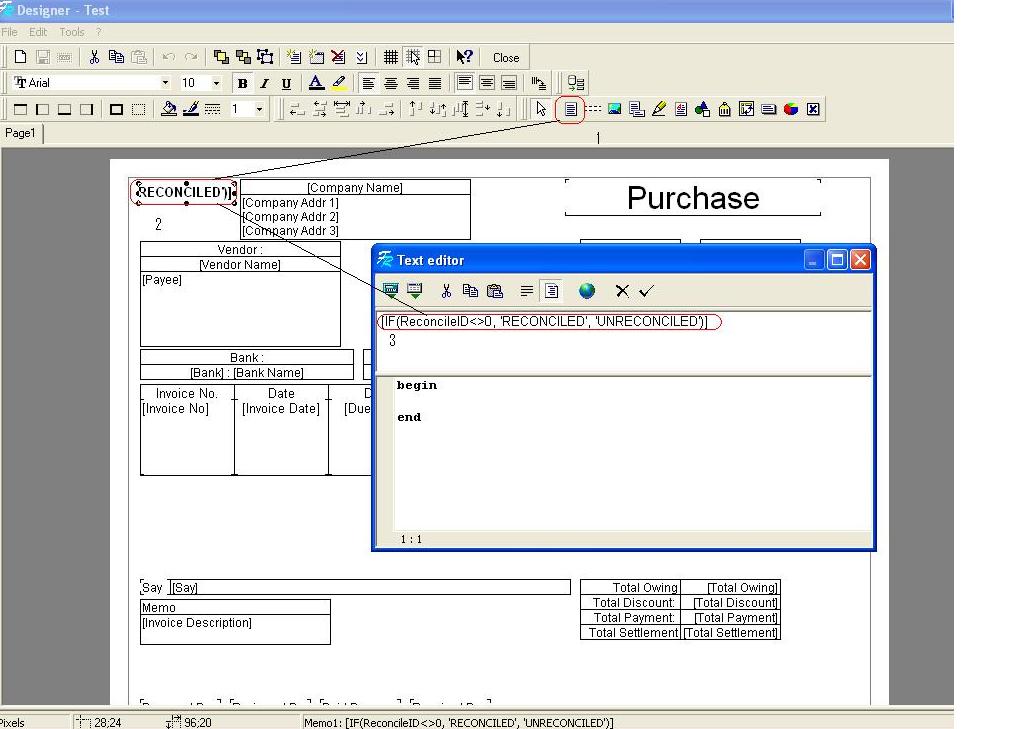
- Klik tanda ceklist untuk melakukan penyimpanan rumus tersebut.
- Klik Close dan akan muncul keterangan Save Change To dan pilih Yes.
Setelah menjalankan langkah tersebut maka tampilannya ketika di Preview sebagai berikut ini :
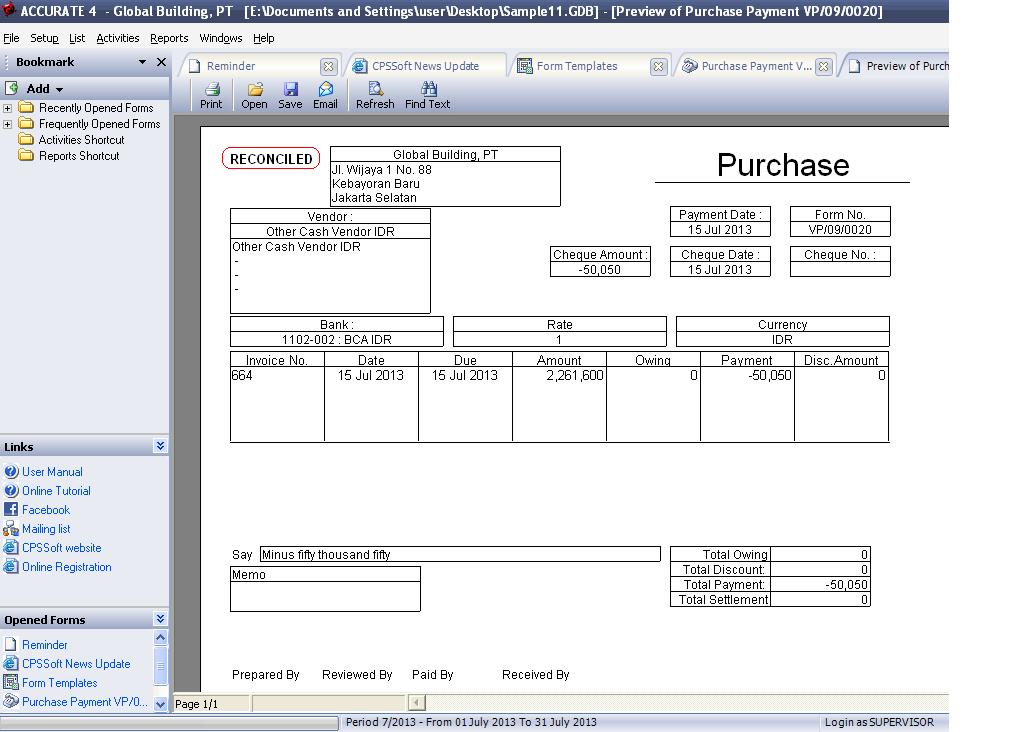
Menampilkan keterangan “Reconciled” di template Vendor Payment dalam Accurate 5 sangat penting untuk memastikan bahwa pembayaran sudah terverifikasi dan cocok dengan laporan bank. Dengan mengikuti langkah-langkah di atas, Anda dapat dengan mudah menambahkan status rekonsiliasi pada template dan memastikan bahwa semua transaksi tercatat dengan benar.
Terima kasih atas waktu dan perhatian Anda. Semoga artikel ini memberikan informasi yang berharga dan bermanfaat tentang Accurate 5.