Formula Produksi merupakan formulir untuk mengisikan informasi rincian bahan baku dan biaya-biaya produksi yang dibutuhkan untuk memproduksi produk tertentu. Serta pengisian tahapan produksi yang terlibat dalam proses produksi tersebut (jika ada).

Keterangan :
- Produk Utama : Anda isikan dengan produk (barang) yang akan dihasilkan.
- Kuantitas : diisikan dengan jumlah kuantitas produk (barang) yang akan Anda produksi dengan rincian bahan baku dan biaya-biaya yang terdapat dalam formula produksi-nya.
- Tahapan : diisikan dengan tahapan produksi yang terlibat dalam proses produksi atas produk tersebut. Anda bisa membuat tahapan produksi baru dengan meng-klik +.
- Bahan Baku : diisikan dengan bahan baku yang Anda butuhkan dalam proses produksi produk tersebut.
- Biaya : diisikan dengan biaya-biaya produksi yang dikeluarkan dalam proses produksi atas produk tersebut.
- Produk Lainnya : diisikan dengan produk lainnya yang dihasilkan dari formula produksi tersebut, yaitu produk yang sama dengan produk utama namun beda ukuran, warna atau rasa, dan sebagainya.
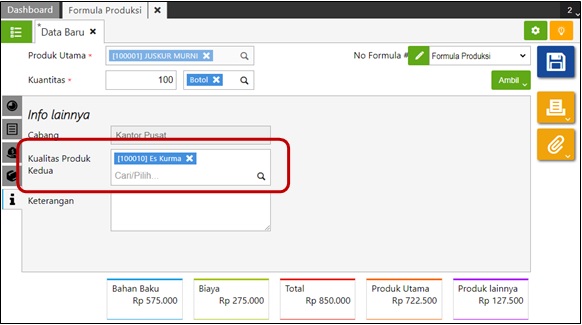
- Info Lainnya : berisi informasi terkait Cabang dan pengisian untuk Produk Kualitas Kedua. Produk kualitas kedua ini merupakan produk/barang alternatif dari produk utama.
Membuat Formula Produksi dengan Tahapan Produksi
Berikut ini langkah-langkah untuk membuat Formula Produksi dengan Tahapan Produksi pada Accurate Online :
1. Masuk ke menu Manufaktur | Formula Produksi
2. Isikan Produk Utama yang akan dibuat serta jumlah (kuantitasnya) berikut dengan satuan unitnya

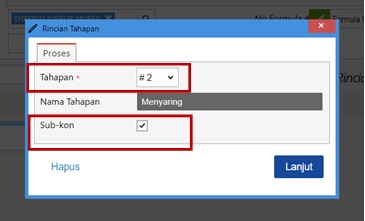
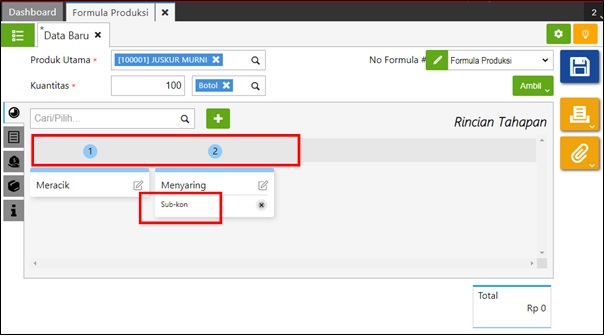
3. Kemudian isikan tahapan produksi atas proses produksi dari produk tersebut jika ada dan isikan nomor urut tahapannya pada kolom ‘Tahapan’. Dan jika tahapan tersebut dialihkan pembuatannya ke pihak ketiga, maka centang ‘Sub kon’.
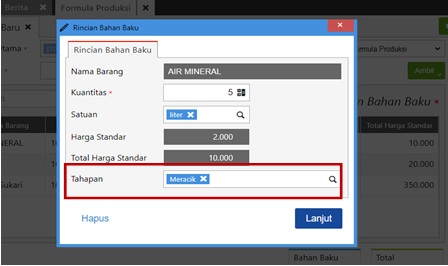
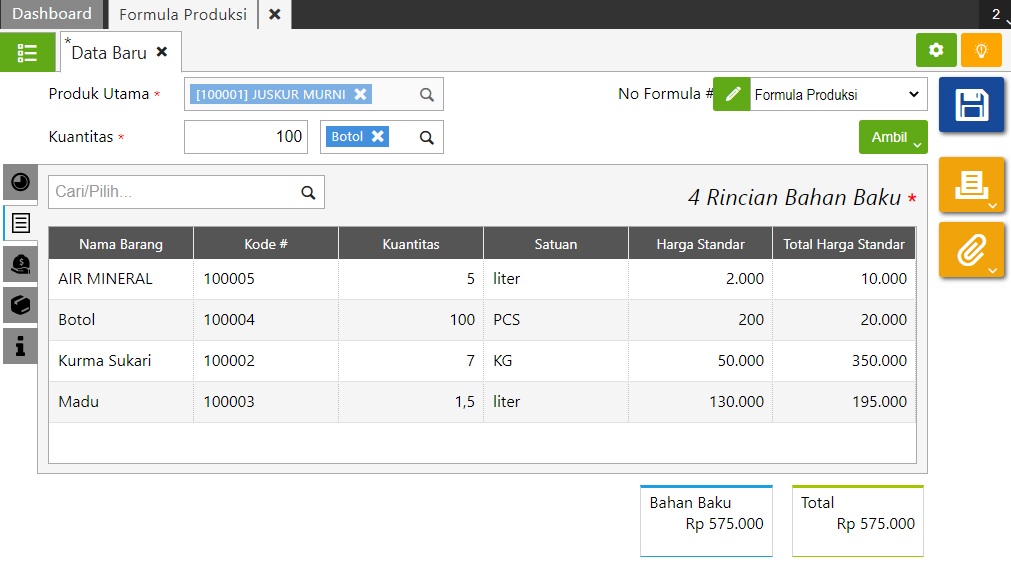
4. Selanjutnya, isikan bahan baku yang dibutuhkan untuk proses produksi tersebut. Anda bisa mengisikan informasi tahapan produksi pada setiap bahan baku yang diperlukan di tahapan produksi tersebut.
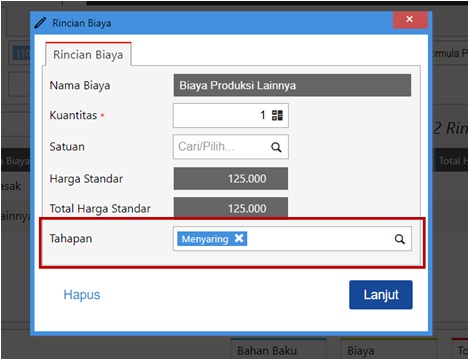
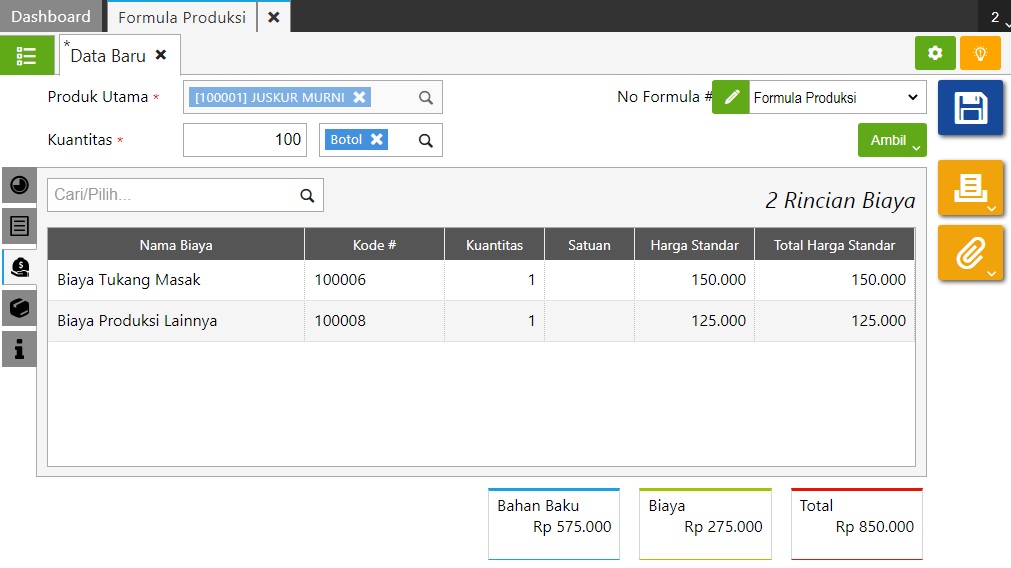
5. Kemudian ke tab Biaya dan isikan biaya-biaya produksi yang dikeluarkan terkait produksi atas produk tersebut. Jika ada tahapan produksi yang di subkon, maka anda bisa mengisikan ke biaya yang terkait.
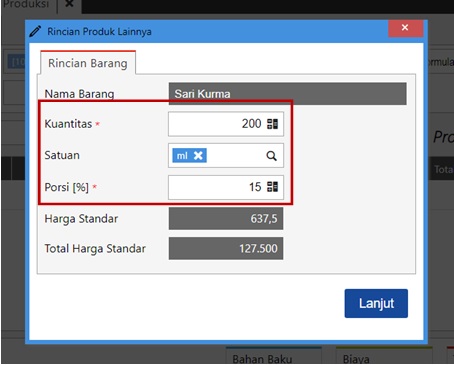
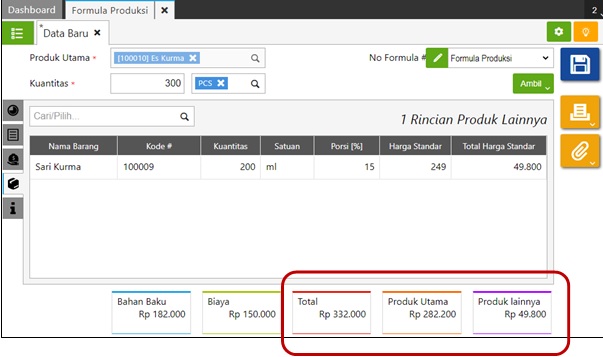
6. Lalu ke tab Produk Lainnya, isikan produk lainnya derta jumlah barang yang diproduksi dan porsi harga standar-nya.
7. Pada tab ‘Info Lainnya’, isikan nama cabang yang sesuai (jika ada) dan isikan produk untuk kualitas produk kedua, yang merupakan produk pengganti atas produk utama.
8. Setelah selesai simpan Formula Produksi-nya.
Catatan : biaya produksi yang di subkon akan terhubungkan dengan modul pembelian saat formula produksi dibuatkan Perintah Kerja-nya. Dan nilai dari biaya produksi tersebut akan otomatis ter-jurnal ke akun perkiraan Persediaan Dalam Proses pada accurate online.