Accurate Online adalah software akuntansi berbasis cloud yang banyak digunakan di Indonesia. Software ini menawarkan berbagai fitur untuk memudahkan pengelolaan keuangan dan akuntansi bisnis, termasuk dalam hal pencatatan pembayaran pembelian. Salah satu metode pembayaran yang sering digunakan oleh perusahaan adalah pembayaran menggunakan kartu kredit. Accurate Online mendukung pencatatan pembayaran pembelian dengan kartu kredit dengan cara yang terstruktur dan mudah diikuti.
Sebelum melakukan pencatatan atas Pembayaran Pembelian yang dilunasi menggunakan kartu kredit, maka terlebih dahulu membuat akun penampung atas hutang kartu kredit tersebut.
Untuk membuat akun baru dilakukan melalui menu Buku Besar | Akun Perkiraan, pilih Tipe Akun-nya dengan Kewajiban Jangka Pendek kemudian isikan nama akun dengan Hutang Kartu Kredit (atau penamaan akun lainnya yang disesuaikan dengan kebutuhan/kebijakan perusahaan) lalu Simpan.
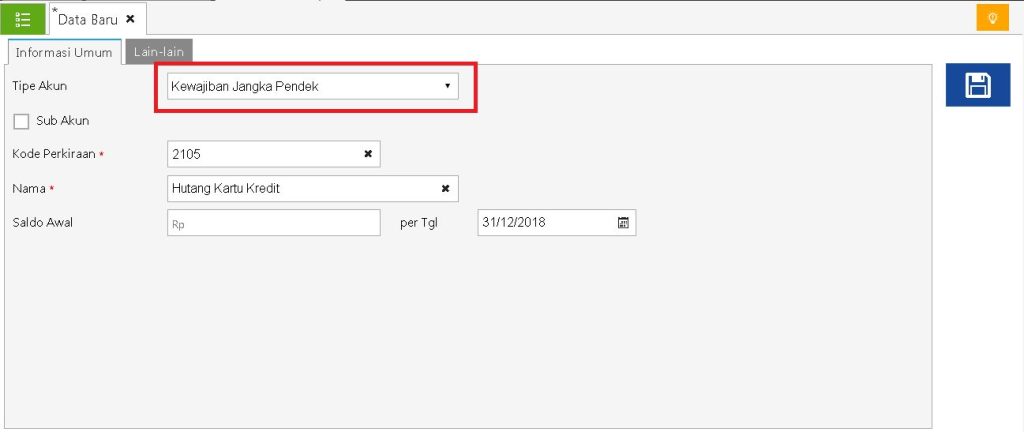
Membuat Akun Penampung Hutang Kartu Kredit
Selanjutnya tambahkan akun tersebut melalui menu Pengaturan | Preferensi | Akun Perkiraan yaitu pada bagian Penerimaan/Pembayaran di kolom Akun Diskon lalu Simpan pengaturannya.
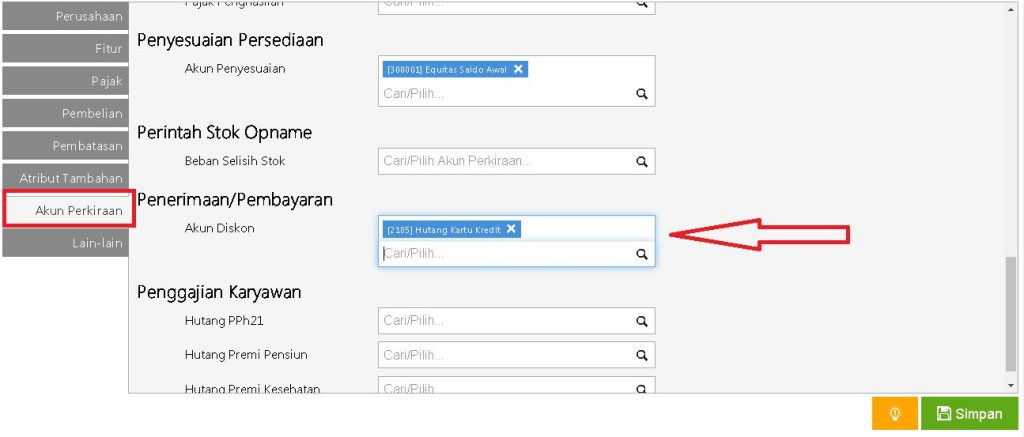
Menambahkan Akun Penampung ke Akun Perkiraan Diskon Pembayaran
Dan untuk melakukan pencatatan Pembayaran Pembelian dengan Kartu Kredit, misal terdapat transaksi Faktur Pembelian dengan rincian dan jurnal seperti terlampir digambar.
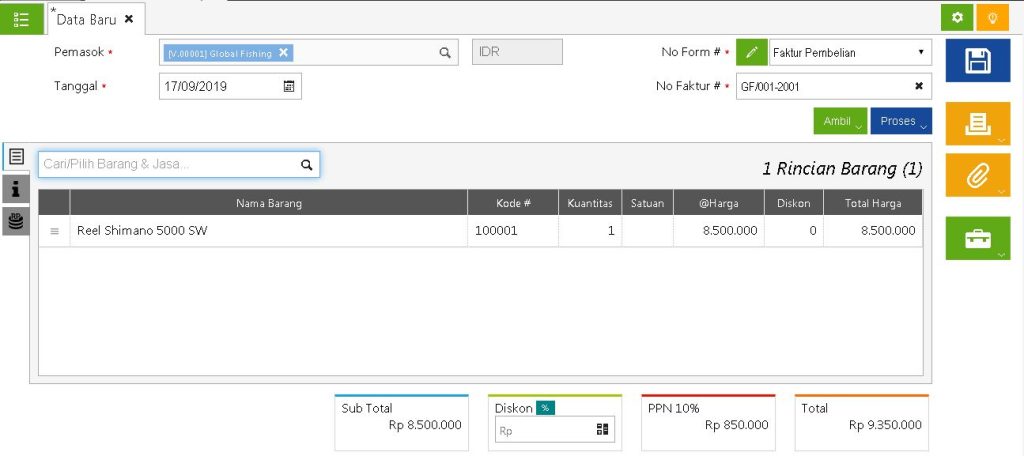
Contoh Transaksi Faktur Pembelian yang akan dibayarkan dengan Kartu Kredit
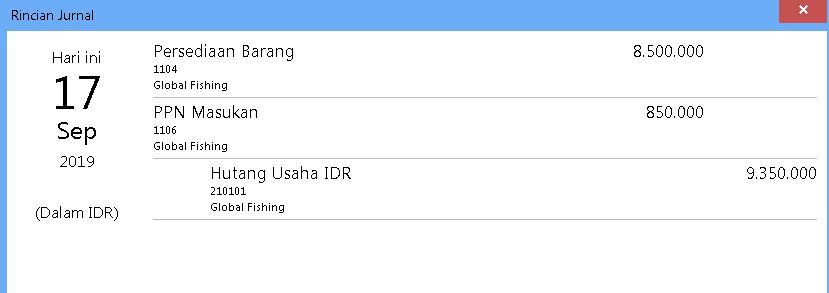
Jurnal Faktur Pembelian
Maka pencatatan Pembayaran Pembelian dengan Kartu Kredit bisa dilakukan dengan cara sebagai berikut ini :
- Masuk ke menu Pembelian | Pembayaran Pembelian, lengkapi formulir Pembayaran Pembelian seperti biasa, seperti memilih nama Pemasok, akun Bank yang digunakan, dan sebagainya.
- Pilih nomor Faktur Pembelian yang akan dibayarkan kemudian ke tab Informasi Diskon, isikan Akun Diskon dengan akun penampung yaitu Hutang Kartu Kredit dan isikan kolom Diskon dengan nilai yang akan dibayarkan, klik Lanjut.
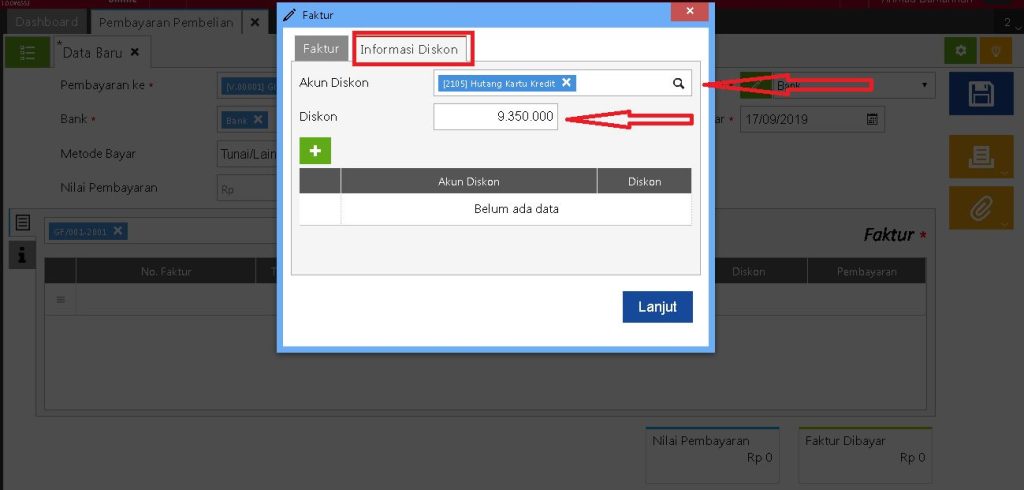
Memasukan Nilai Hutang Kartu Kredit pada Informasi Diskon Pembayaran
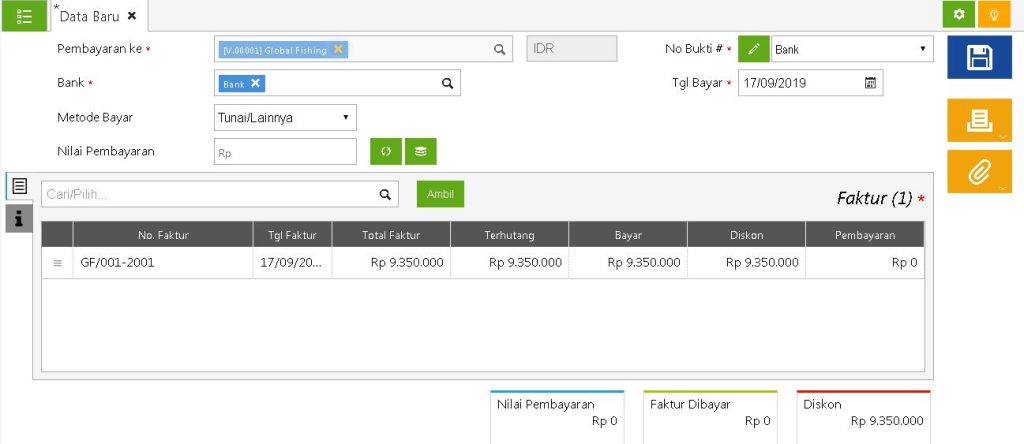
Pembayaran Pembelian dengan Kartu Kredit
- Simpan transaksi dan jurnal yang terbentuk adalah sebagai berikut.
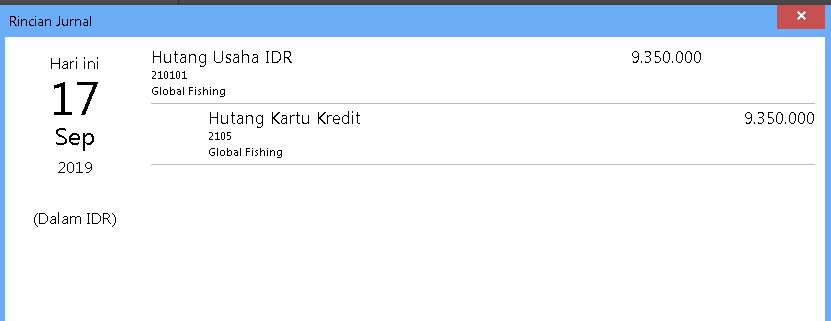
Jurnal Pembayaran Pembelian dengan Kartu Kredit
Note :
Untuk membayar tagihan yang digunakan dengan kartu kredit, cari menu “Kas & Bank” dan pilih akun bank yang akan digunakan. Kemudian, pilih akun Hutang Kartu Kredit dan pilih akun beban bunga, jika dikenakan bunga, dan nilainya.
Terima kasih atas waktu dan perhatian Anda. Semoga artikel ini memberikan informasi yang berharga dan bermanfaat tentang Accurate Online.