Berikut beberapa hal yang perlu Anda lakukan pada database Accurate Online terkait perubahan tarif PPN 12 % :
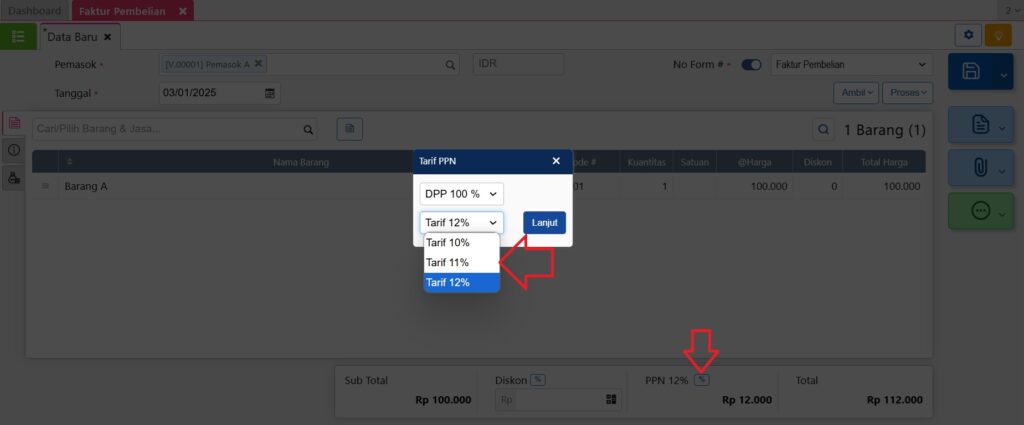
- Untuk menyelesaikan penginputan transaksi penjualan/pembelian pada tahun 2024. Jika ada transaksi yang terselip dan sudah dilakukan perubahan tarif PPN. Anda bisa memilih tarif PPN sesuai kebutuhan pada formulir transaksi penjualan/pembelian.
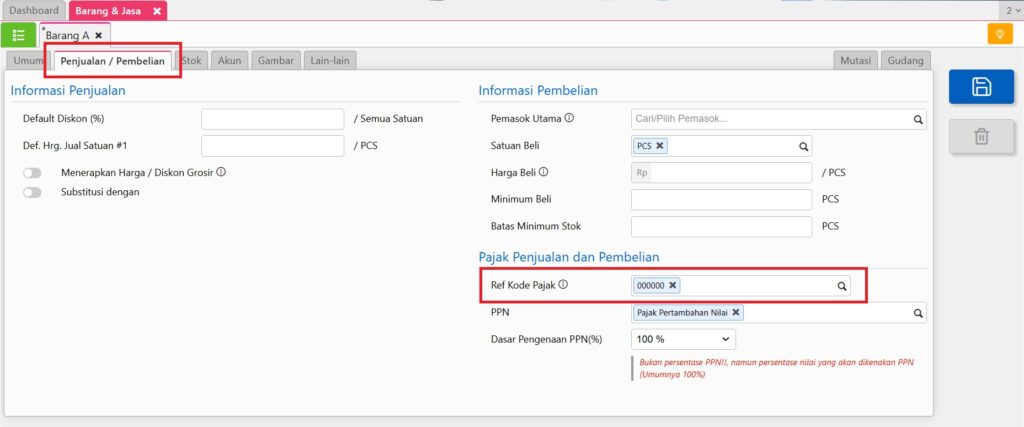
- Selanjutnya mengisikan ‘Ref Kode Pajak’ pada Barang/Jasa yang akan dikenakan PPN pada transaksi Penjualan/Pembelian. Yaitu melalui menu Persediaan | Barang/Jasa, kemudian pilih barang yang dimaksud ke tab Penjualan/Pembelian. Setelah itu isikan pada bagian Pajak Penjualan & Pembelian.
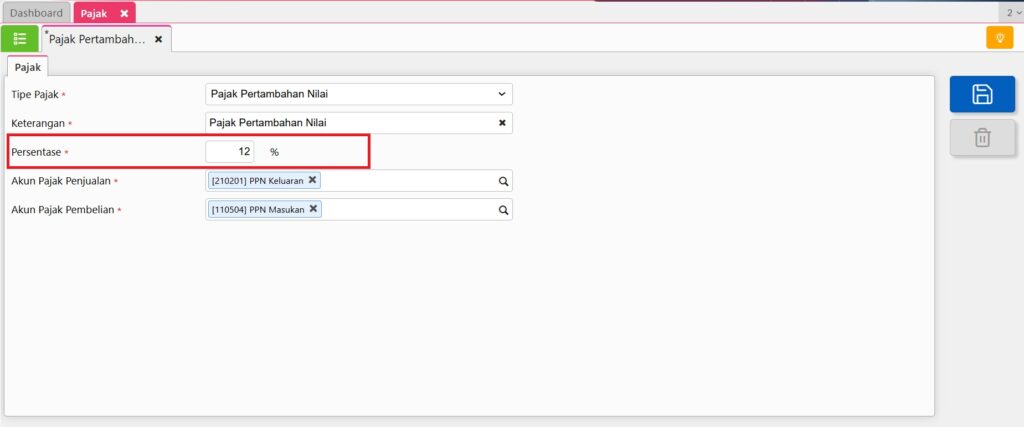
- Mengubah tarif PPN pada database Accurate Online menjadi 12%, melalui menu Perusahaan | Pajak kemudian pilih Pajak Pertambahan Nilai. Dengan dilakukannya hal ini, maka transaksi Penjualan & Pembelian yang dikenakan PPN akan otomatis dikenakan tarif PPN 12%.
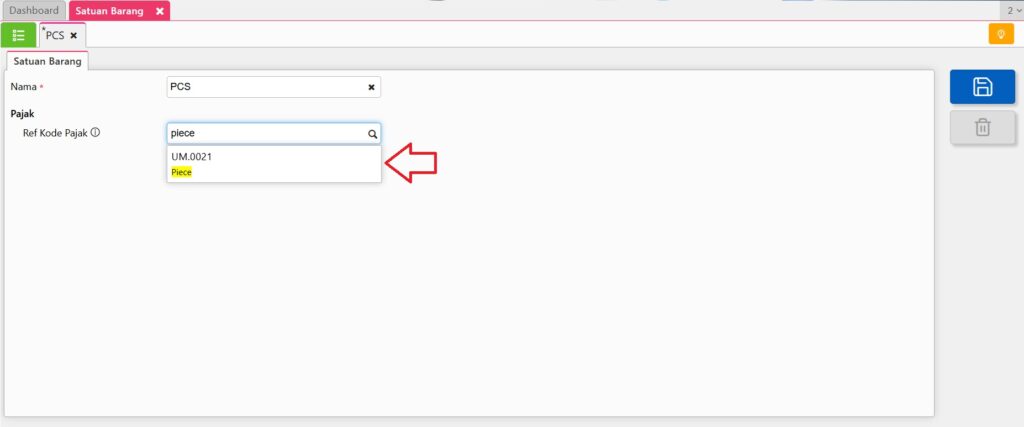
- Untuk menyesuaikan Satuan Barang pada Accurate Online dengan ketentuan Pajak. Bisa melalui menu Persediaan | Satuan Barang kemudian pada setiap satuan barang yang digunakan, pilih satuan yang sesuai ketentuan Pajak. Misalnya contoh adalah satuan PCS pada Accurate Online pada Pajak adalah Piece (UM.0021).
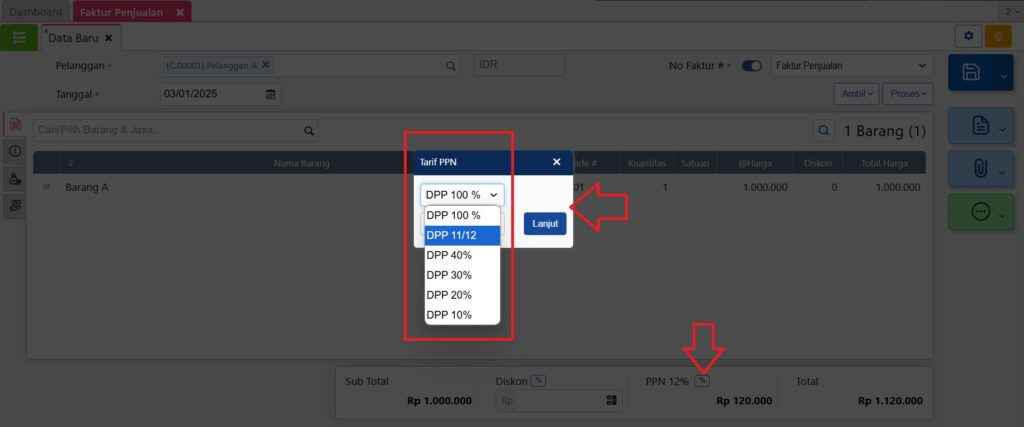
- Mengubah DPP (Dasar Pengenaan Pajak) sesuai dengan ketentuan yang berlaku untuk kategori Barang/Jasa pada transaksi Pembelian/Penjualan tersebut. Misalnya pada Barang/Jasa Non-Mewah dikenakan DPP Nilai Lain 11/12, maka pada Formulir Transaksi Penjualan/Pembelian pilih DPP 11/12. Pilihan DPP saat ini terdiri dari 11/12, 10%, formulir Transaksi Penjualan/Pembelian. Pilihan DPP yang tersedia adalah 11/12, 100%, 10%, 20%, 30% dan 40%. Dimana secara default pada transaksi akan terpilih DPP 100%.
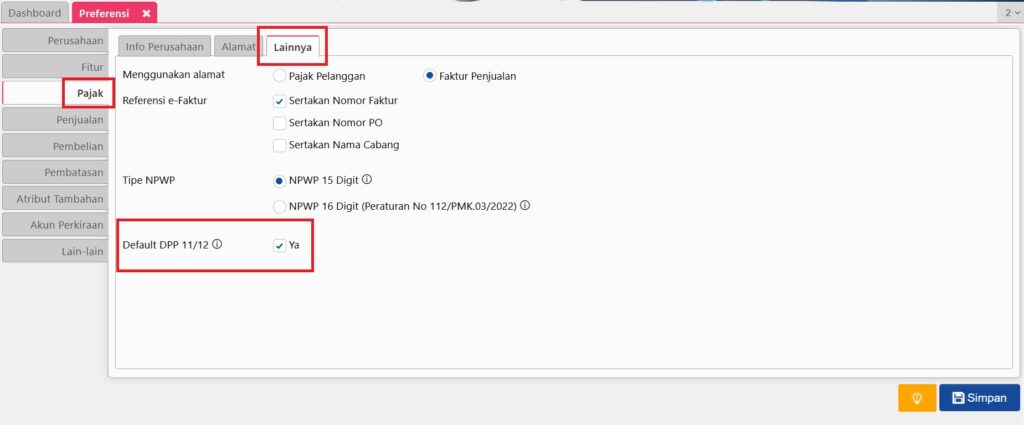
Catatan : Untuk menjadikan default DPP Nilai Lain 11/12 pada transaksi Penjualan/Pembelian. Bisa dilakukan dengan mencentang informasi ‘Default DPP 11/12’ melalui menu Pengaturan | Preferensi | Pajak pada tab Lainnya.
Mengisi NPWP Pelanggan & Setting Desain Cetakan PPN 12 %
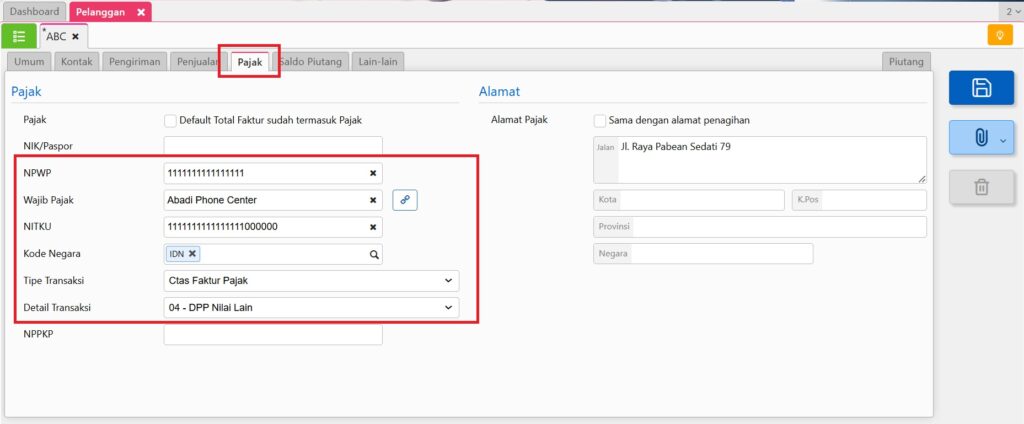
- Selanjutnya melengkapi informasi NPWP, NITKU atau NIK serta Tipe & Detail Transaksi pada Data Pelanggan. Yaitu melalui menu Penjualan | Pelanggan, lalu pilih pelanggan yang dimaksud, ke tab Pajak. Pelanggan yang merupakan Wajib Pajak Badan isikan pada kolom NPWP dan NITKU (kolom NIK dikosongkan). Sedangkan pada Pelanggan yang merupakan Wajib Pajak Pribadi isikan pada kolom NIK (kolom NPWP dan NITKU dikosongkan).
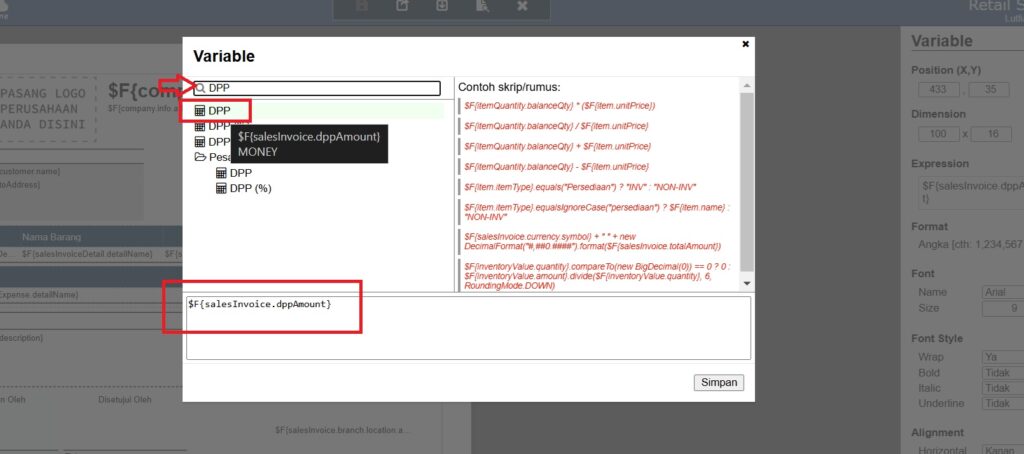
- Untuk menampilkan Dasar Pengenaan Pajak (DPP) pada Desain Cetakan Faktur Penjualan. Tambahkan variabel DPP pada Desain Cetakan Faktur Penjualan melalui menu Pengaturan | Desain Cetakan. Kemudian cari varabel DPP dengan rumus skrip : $F{salesInvoice.dppAmount}.
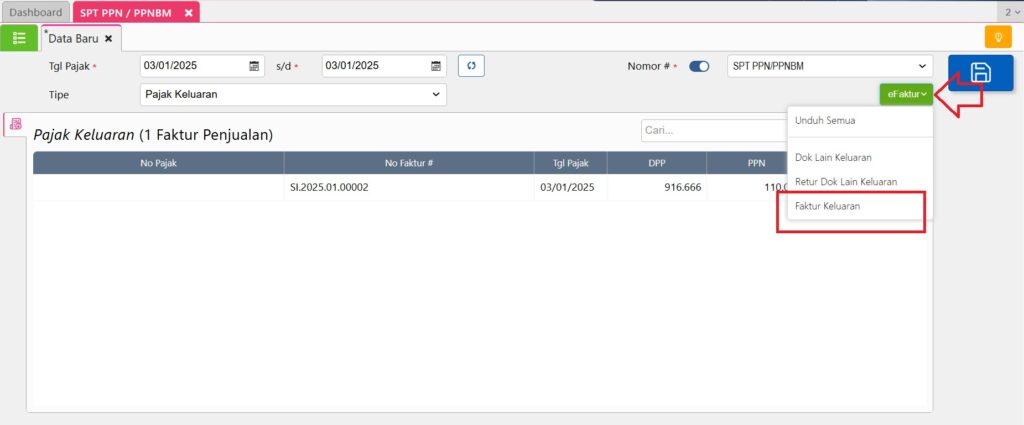
- Ekspor file xml atas transaksi Penjualan/Pembelian yang dikenakan PPN. Melalui menu Daftar Laporan | SPT PPN/PPnBM kemudian buat SPT PPN/PPnBM pada periode yang bersangkutan dan ekspor transaksi. File yang ter-ekspor sudah otomatis dalam bentuk XML dan siap di-impor ke sistem coretax.
Catatan : file xml tidak bisa dilakukan perubahan secara manual. Untuk itu pastikan transaksi penjualan/pembelian yang dikenakan PPN sudah diisi dengan benar. Jika terjadi kesalahan, maka lakukan perubahan pada data transaksinya. Kemudian hapus SPT PPN/PPnBM yang berkendala dan lakukan pembuatan serta ekspor ulang.
Catatan : Pastikan sudah memilih tarif PPN yang sesuai dikarenakan Accurate Online tidak akan melakukan PENCEGAHAN pada transaksi Penjualan/Pembelian tahun 2025 yang memilih tarif selain PPN 12 %. Accurate Online memperlakukan perlakuan yang berbeda dengan perubahan tarif di tahun 2022 (penjelasan detail terkait perubahan tarif PPN pada tahun 2022).
Terima kasih atas waktu dan perhatian Anda. Semoga artikel ini memberikan informasi yang berharga dan bermanfaat tentang Accurate Online.