Accurate 5 merupakan software akuntansi yang sering digunakan oleh perusahaan untuk mengelola berbagai laporan. Namun, salah satu masalah yang sering dihadapi pengguna adalah laporan yang terpotong saat dicetak atau diekspor, terutama ke format PDF atau Excel. Laporan yang terpotong dapat menyebabkan data penting hilang dan menyulitkan dalam proses pelaporan. Artikel ini akan menjelaskan cara setting laporan agar tidak terpotong saat dicetak atau diekspor.
Setelah menambahkan variabel di laporan otomatis laporannya akan terpotong dan tidak terlihat secara keseluruhan seperti di bawah ini :
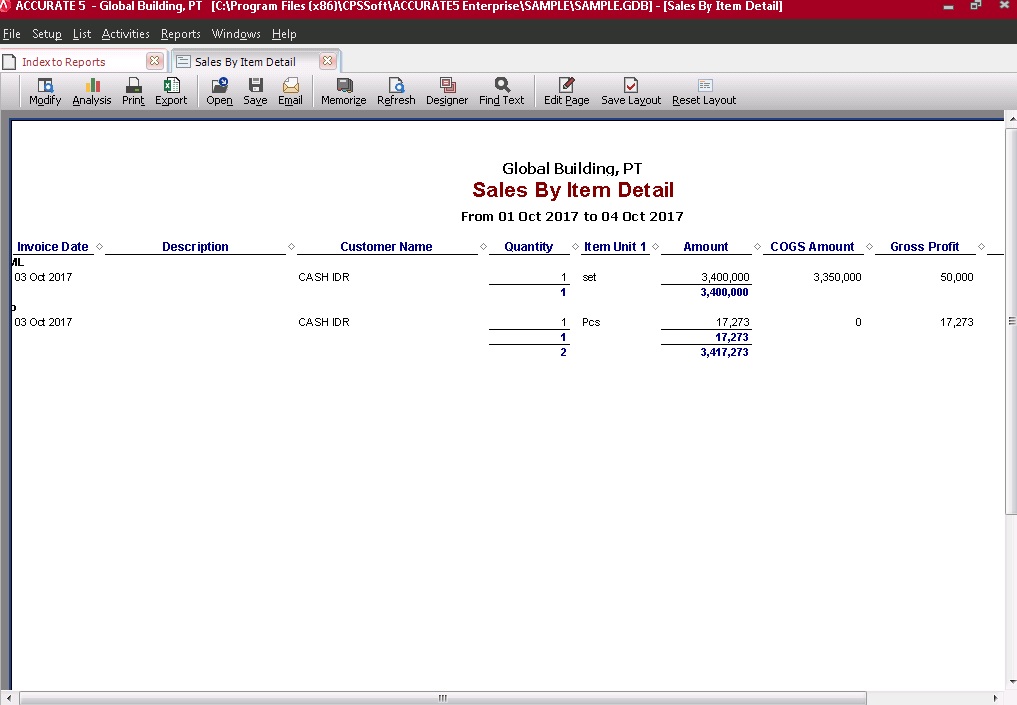
Cara menyettingnya adalah sebagai berikut :
- Klik modifity | klik page setup & fonts | unchecklist show columns & centered | klik ok
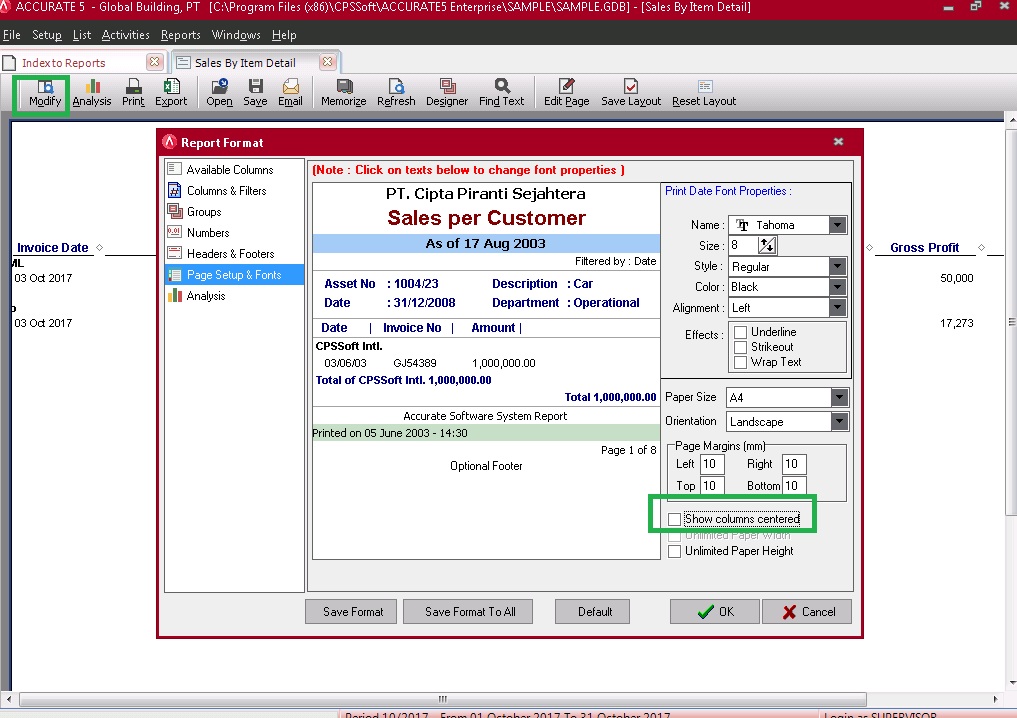
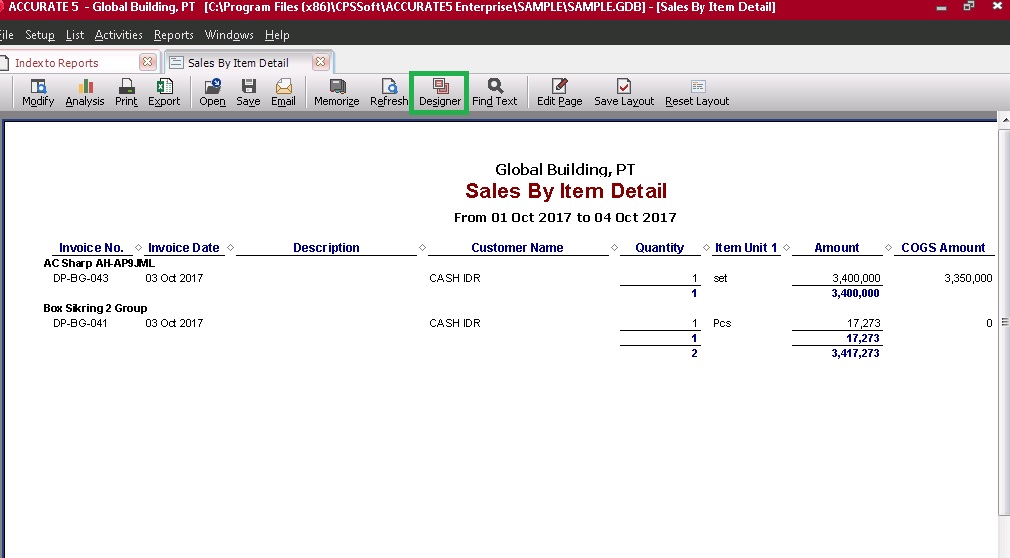
- Klik designer
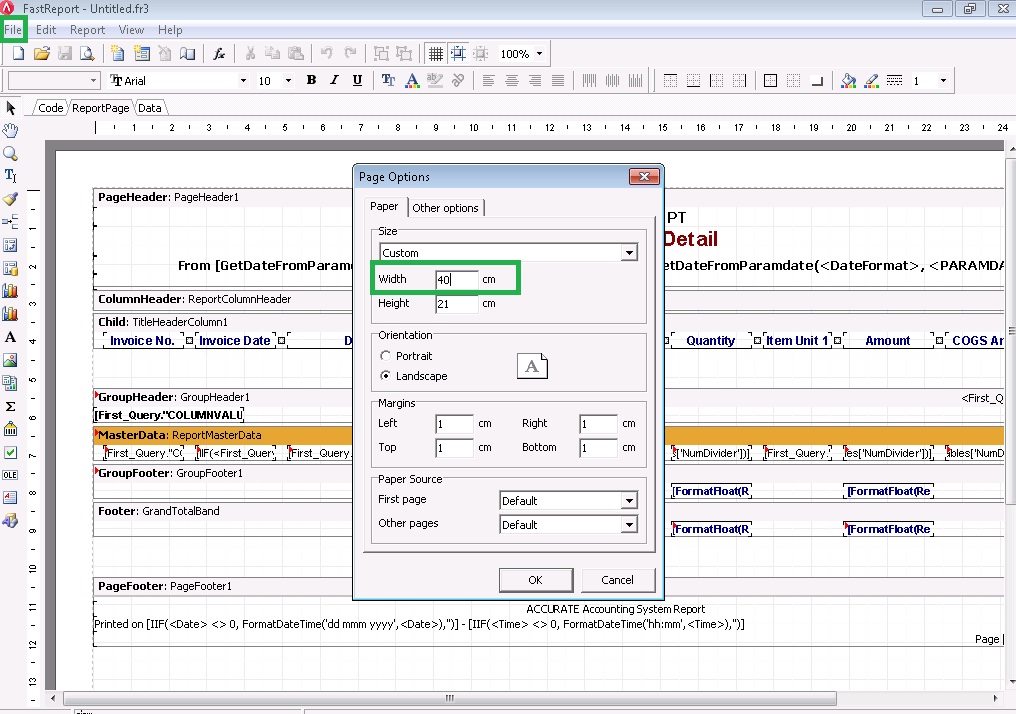
- Klik file | page settings | ganti width nya misalkan menjadi 40 (tergantung banyaknya variable yang ditampilkan) | klik ok
- Selanjutnya klik file | save as | simpan file nya
- Klik file | exit
- Selanjutnya ke menu reports | index to reports | designed reports file | klik kolom kanan | klik import dan pilih filenya.
Dengan mengikuti langkah-langkah di atas, Anda dapat memastikan setting laporan agar tidak terpotong saat dicetak atau diekspor. Pengaturan ukuran kertas, margin, orientasi kertas, dan lebar kolom adalah kunci utama agar laporan tampil dengan baik. Semoga panduan ini dapat membantu Anda dalam mengelola laporan di Accurate 5 dengan lebih mudah dan efisien.
Terima kasih atas waktu dan perhatian Anda. Semoga artikel ini memberikan informasi yang berharga dan bermanfaat tentang Accurate 5.