Dalam Accurate 5, saat melakukan pembayaran kepada vendor atau supplier (Vendor Payment atau Purchase Payment), kita biasanya ingin memastikan bahwa informasi yang tampil di form pembayaran mencakup semua detail transaksi, termasuk Nomor PI (Purchase Invoice), yang sering kali diperlukan untuk referensi dan dokumentasi yang lebih lengkap.
Untuk menampilkan Form No. Purchase Invoice pada saat preview Purchase Payment / Vendor Payment Anda dapat mengikuti petunjuk berikut :
- Masuk ke menu Setup | Form Template lalu pilih Form Template “Purchase Payment” yang sudah dibuat.
- Jika sudah berhasil terbuka pilih Design as Frf.
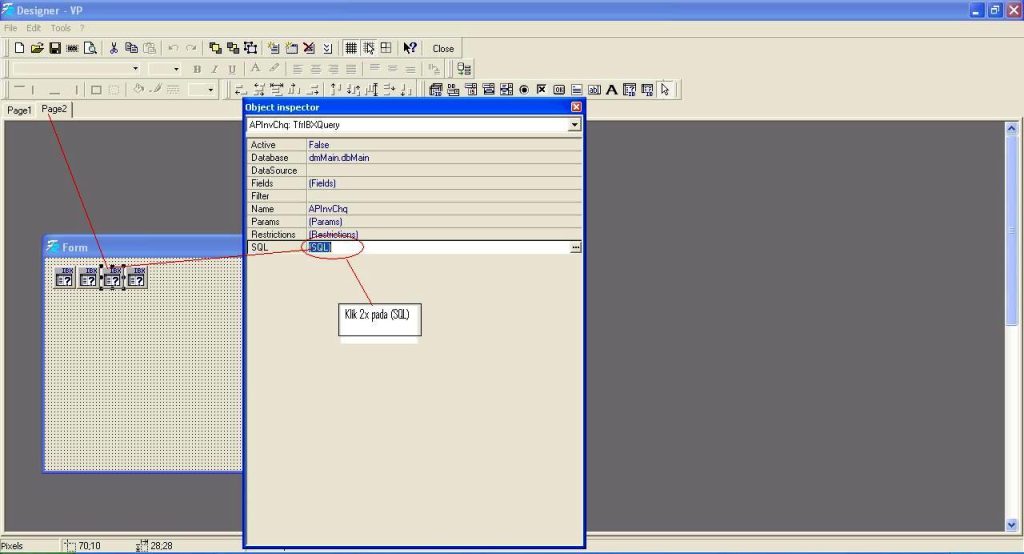
- Lalu pilih Page 2,
- Klik pada kotax IBX urutan ke-3 dari kiri,
- Tekan F11 pada Keyboard,
- Maka akan muncul Object Inspector,
- Lalu double klik pada bagian kolom SQL,
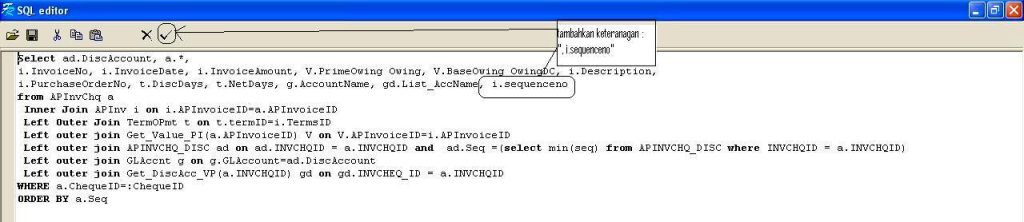
- Maka akan muncul SQL editor, lalu silahkan tambahkan “, i.sequenceno” pada bagian Select,
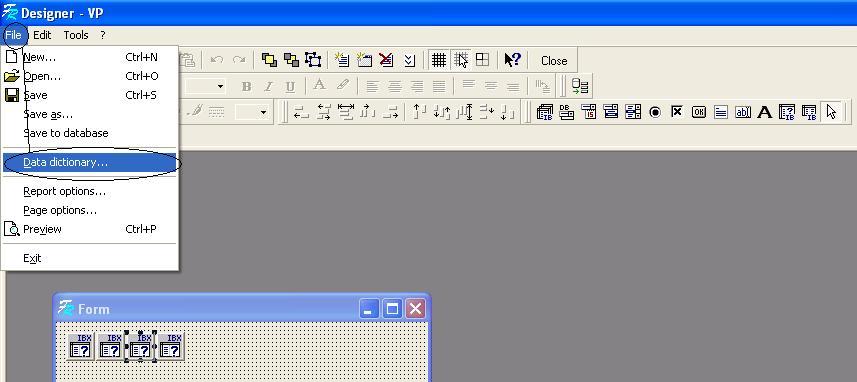
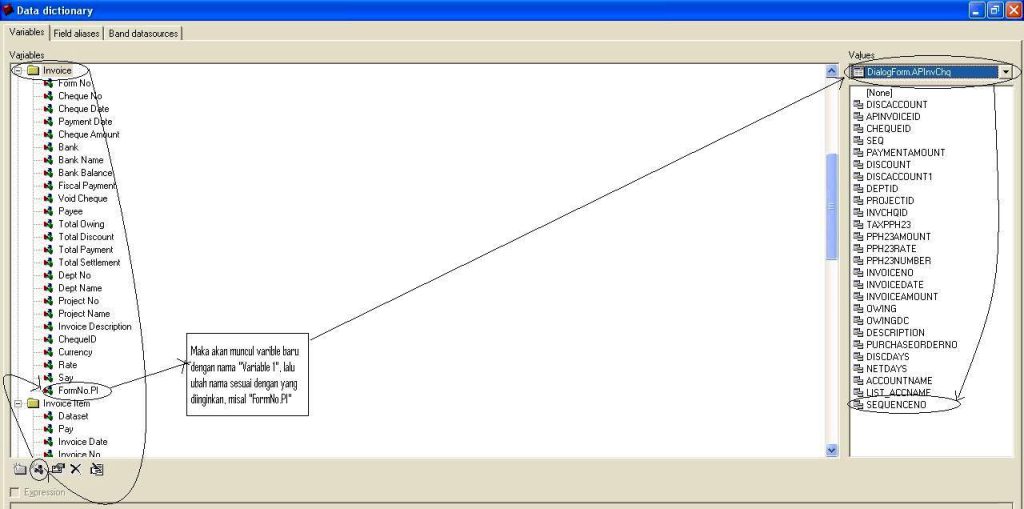
- Jika sudah pilih tanda centang dan pilih menu File | Data Dictionary pilih Invoice dan buat variable baru dengan cara klik icon New Variable,
- Lalu akan muncul variable 1, silahkan bisa di ubah namanya menjadi FormNo.PI atau bebas,
- Lalu akan muncul variable 1, silahkan bisa di ubah namanya menjadi FormNo.PI atau bebas,
- Jika sudah pilih Close dan Save.
- Masih tetap membuka Form template yang dimaksud, pilih tab Detail Lalu centang kolom yang ingin diubah menjadi kolom Form No. PI yang variablenya sudah dibuat seperti langkah diatas,
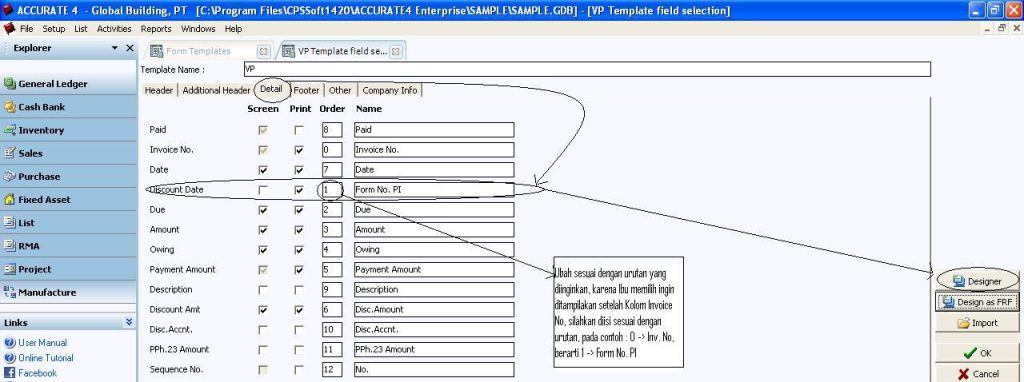
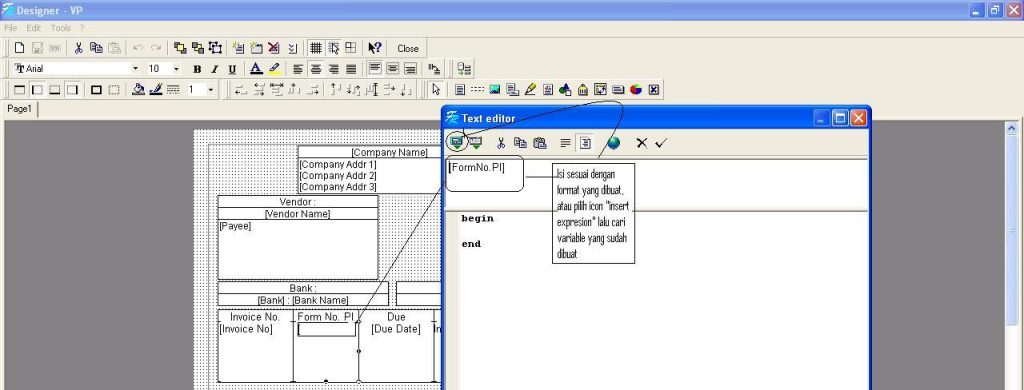
- Jika sudah, ubah urutan sesuai dengan yang ingin ditampilkan, lalu pilih tab designer, dan masukan variable yang sudah dibuat lalu pilih tanda centang, kemudian pilih close dan save.
Dengan mengikuti langkah-langkah di atas, Anda dapat menampilkan Nomor PI di Preview Purchase Payment atau Vendor Payment di Accurate 5.
Terima kasih atas waktu dan perhatian Anda. Semoga artikel ini memberikan informasi yang berharga dan bermanfaat tentang Accurate 5.